Leads / E-Mail-Versand konfigurieren
Der Fahrzeugshop ermöglicht die Verwaltung des E-Mail-Versands und die Generierung von Leads im XML-Format für Systeme wie Catch, AutoCRM und DealerDesk. Die Konfiguration erfolgt im Admin-Bereich unter Benachrichtigungen.
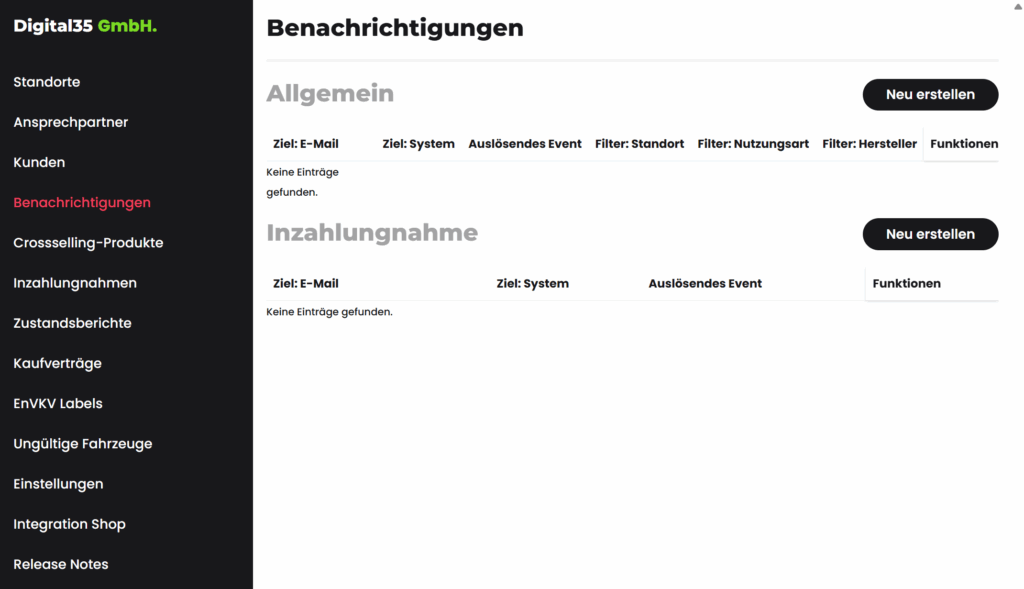
Benachrichtigungskategorien
Das System unterscheidet zwei Typen:
- Allgemeine Benachrichtigungen – an bestimmte Fahrzeuge und Standorte gebunden
- Inzahlungnahme-Benachrichtigungen – standortunabhängig, standardmäßig dem Hauptstandort zugeordnet
Standardverhalten
Ohne benutzerdefinierte Konfiguration sendet die Plattform automatisch:
- Allgemeine Benachrichtigungen an die jeweilige Standort-E-Mail-Adresse
- Inzahlungnahme-Benachrichtigungen an die E-Mail-Adresse des Hauptstandorts
Konfigurationsoptionen
| Option | Beschreibung |
|---|---|
| Ziel-E-Mail | Empfängeradresse für Benachrichtigungen |
| Auslösendes Ereignis | Kontaktformular, Bestellung oder Checkout-Fortsetzung |
| Zielsystem | E-Mail oder Lead-System (Catch, AutoCRM, DealerDesk) – bei Lead-Systemen werden XML-Dateien anstelle von Standard-E-Mails generiert |
| Filter | Standort, Nutzungsart, Fahrzeugtyp und Hersteller |
| Override: URL-Parameter | Key und Wert eines URL-Parameters – leitet Kontaktanfragen von Seiten mit diesem Parameter exklusiv an die Ziel-E-Mail dieses Eintrags (siehe unten) |
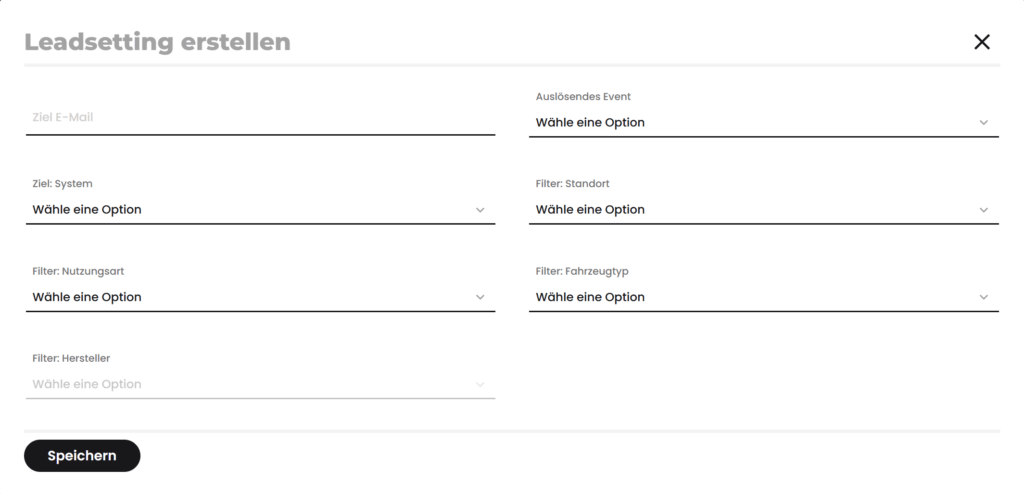
Die Filter wirken einschränkend: Nur übereinstimmende Benachrichtigungen verwenden die konfigurierten Einstellungen. Alle anderen werden im Standard-E-Mail-Format versendet.
Routing-Override per URL-Parameter
Kontaktanfragen lassen sich über einen eigenen URL-Parameter gezielt an eine bestimmte Empfängeradresse umleiten – zum Beispiel für Kampagnen-Landingpages oder einzelne Abteilungen.
Sind bei einem Eintrag Override: URL-Parameter (Key) und (Wert) ausgefüllt, greift dieser Eintrag nur, wenn die Seite, von der die Kontaktanfrage abgeschickt wurde, den entsprechenden URL-Parameter enthält. In diesem Fall ersetzt der Eintrag alle anderen Benachrichtigungen für diese Anfrage – die Anfrage geht ausschließlich an die hier konfigurierte Ziel-E-Mail bzw. das konfigurierte Zielsystem. Enthält die URL den Parameter nicht, gilt die normale Verteilung inklusive Standardverhalten; bestehende Benachrichtigungen bleiben davon unberührt.
Einrichtung
- Erstellen Sie im Admin-Bereich unter Benachrichtigungen einen neuen Eintrag im Bereich Allgemein.
- Wählen Sie als Auslösendes Ereignis das Kontaktformular und tragen Sie die gewünschte Ziel-E-Mail ein.
- Füllen Sie Override: URL-Parameter (Key) und (Wert) aus, z. B. Key
leadrouteund Wertwerkstatt. - Verwenden Sie in Ihren Links den Parameter, z. B.
https://ihr-shop.de/?leadroute=werkstatt.
Füllt ein Kunde das Kontaktformular auf einer Seite mit diesem Parameter aus, geht die Anfrage ausschließlich an die konfigurierte Ziel-E-Mail. Für mehrere Ziele legen Sie einfach mehrere Einträge mit demselben Key und unterschiedlichen Werten an.
- Der Override gilt derzeit nur für das Kontaktformular – nicht für Bestellungen, Checkout-Fortsetzungen oder Inzahlungnahmen.
- Key und Wert müssen immer gemeinsam ausgefüllt werden und können nicht mit den übrigen Filtern (Standort, Nutzungsart, Fahrzeugtyp, Hersteller) kombiniert werden – die Filterfelder werden bei aktivem Override automatisch geleert und deaktiviert.
Groß-/Kleinschreibung spielt beim Abgleich keine Rolle, und der Parameter wird unabhängig vom URL-Modus Ihres Shops erkannt – auch bei URLs mit Raute (#).